
Cómo preparar los vídeos para subirlos más rápido en línea
Reduce el tiempo de subida estimando el tamaño del archivo, eligiendo ajustes de exportación razonables y revisando el vídeo final antes de enviarlo.
Un vídeo grande puede tardar mucho en subir, sobre todo en una conexión Wi-Fi compartida o con poco ancho de banda de subida. La forma más fiable de acortar la transferencia es reducir la cantidad de datos que hay que enviar, conservando a la vez suficiente resolución y detalle para el destino. Empieza por el límite de subida y la calidad de visualización esperada, y luego elige los ajustes según el contenido real, en lugar de aplicar el preset más pequeño disponible.
1. Qué determina el tiempo de subida
El tamaño del archivo es el factor principal del tiempo de transferencia. Una estimación aproximada es el tamaño del archivo en bits dividido por la velocidad de subida en bits por segundo. Por ejemplo, un archivo de 500 MB contiene unos 4.000 megabits con unidades decimales. A una velocidad de subida estable de 10 Mbps, la transferencia ideal tardaría unos 400 segundos, es decir, 6 minutos 40 segundos. Las subidas reales suelen tardar más por la sobrecarga de red, el procesamiento del servidor, la variación del Wi-Fi y el resto de tráfico.
La duración, el bitrate de vídeo, el bitrate de audio, la resolución, la velocidad de fotogramas, el códec y la complejidad de la escena influyen todos en el archivo exportado. Con una duración fija, bajar el bitrate combinado suele reducir el tamaño. Reducir la resolución también puede bajar el bitrate necesario para conservar una calidad visual similar, pero elimina detalle que no se puede recuperar después.
2. Elige los ajustes de exportación para el destino
Comprueba primero los requisitos actuales de la plataforma en cuanto a tamaño de archivo, formato, resolución, velocidad de fotogramas y duración. Si la plataforma acepta el archivo original, evita una conversión innecesaria. La indicación de subida publicada por YouTube recomienda MP4 con vídeo H.264 y audio AAC-LC como flujo habitual, y ofrece bitrates de referencia según resolución y velocidad de fotogramas. Son recomendaciones de YouTube, no requisitos universales para todos los servicios.
Para subidas SDR a YouTube, su indicación actual indica 8 Mbps para 1080p a velocidades de fotogramas estándar y 12 Mbps para 1080p a velocidades altas; las recomendaciones para 4K son mayores. Conserva, en la medida de lo posible, la velocidad de fotogramas usada durante la grabación. Para otros destinos, usa la documentación de subida actual de esa plataforma en lugar de copiar los números de YouTube.
Si una plataforma acepta varios formatos, elige un contenedor y un códec muy extendidos que tu editor pueda exportar con fiabilidad. Evita convertir repetidamente: cada codificación con pérdida puede descartar información adicional. Conserva un archivo maestro de alta calidad y crea una copia de subida aparte.
3. Comprime con cuidado y estima el resultado
Usa el Video Compressor de FRAMIVOO para cargar un vídeo admitido, elegir un ancho de salida y un bitrate objetivo, y previsualizar el resultado antes de exportar. Un ancho menor reduce el número de píxeles; un bitrate más bajo reduce los datos asignados a cada segundo. El movimiento rápido, las texturas finas, la vegetación, el agua y el grano de película pueden necesitar más bitrate que un plano estático de charla.
El compresor de FRAMIVOO, basado en el navegador, graba una secuencia de canvas/vídeo a través de la API MediaRecorder del navegador. El contenedor y el códec de salida reales dependen del soporte del navegador; no es un codificador H.264/MP4 de uso general. Comprueba la extensión del archivo descargado y pruébalo en el flujo de trabajo de destino. Si necesitas específicamente MP4/H.264, usa un editor o codificador que admita explícitamente esa salida.
Usa el Video Bitrate Calculator para estimar el tamaño del archivo a partir de la duración y el bitrate de vídeo/audio, o para partir de un tamaño objetivo. Trata el resultado como una estimación: la sobrecarga del contenedor, el comportamiento del bitrate variable y los ajustes del codificador pueden modificar el tamaño final.
4. Haz una comprobación de preparación para subir
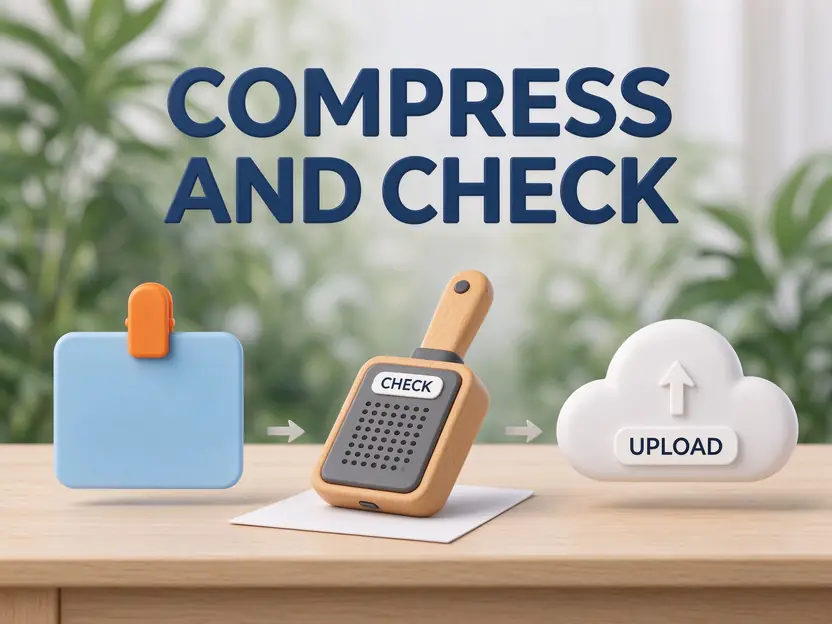
Reproduce el archivo exportado de principio a fin. Comprueba que la imagen no tenga bloques visibles, que el texto siga siendo legible, que haya audio y que las dimensiones del cuadro sean correctas. Confirma que la duración y el tamaño del archivo se ajustan a los límites actuales del destino. Si el servicio de subida rechaza el archivo, lee el error exacto y ajusta el ajuste correspondiente, en lugar de bajar todos los controles de calidad a la vez.
Sube desde una conexión estable y evita enviar varios archivos grandes a la vez cuando el ancho de banda sea limitado. Mantén el navegador o la app abiertos si el servicio lo requiere, y guarda la exportación localmente hasta que la plataforma confirme que el procesamiento ha terminado. Una barra de progreso de subida mide la transferencia, no necesariamente la transcodificación final ni la publicación.
Ponlo en práctica
Usa la herramienta relacionada de FRAMIVOO para completar la tarea en tu navegador. Consulta la página de la herramienta para ver formatos y controles admitidos.
Abrir Video Compressor →Referencias técnicas
Preguntas frecuentes
¿Bajar la resolución siempre hace que la subida sea más rápida?
Suele reducir el tamaño del archivo, pero el resultado depende del codificador y del bitrate. Comprueba el tamaño final exportado y asegúrate de que la imagen sigue siendo adecuada para su destino.
¿Cómo estimo el tiempo de subida?
Divide el tamaño del archivo en bits por la velocidad real de subida en bits por segundo. Añade tiempo extra para la sobrecarga de red, las velocidades variables y el procesamiento del servidor.
¿Debería usar el bitrate más bajo posible?
No. Un bitrate demasiado bajo puede crear artefactos visibles. Empieza por la indicación del destino y revisa la exportación a un tamaño de visualización normal.
¿El Video Compressor de FRAMIVOO exporta MP4?
El flujo actual basado en MediaRecorder del navegador no garantiza una salida MP4/H.264. Los formatos de grabación admitidos por el navegador varían; revisa el archivo descargado y usa un codificador dedicado si se necesita MP4/H.264.
Guías relacionadas
Última revisión: 15 de noviembre de 2026. Las capacidades de las herramientas descritas aquí se comprobaron contra los archivos de origen actuales de FRAMIVOO en esta versión. Las especificaciones e interfaces de terceros pueden cambiar.