
Cómo comprimir un vídeo sin perder calidad perceptible
Descubre cómo afecta la compresión al tamaño y a la calidad de un vídeo, qué ajustes importan y cómo reducir el archivo sin degradar visiblemente la imagen.
Un vídeo puede parecer sencillo al reproducirse y, aun así, contener una gran cantidad de datos. Cada fotograma incluye información de imagen, y el archivo también puede contener audio, metadatos y datos de sincronización. El objetivo de la compresión no es reducir el archivo al mínimo a cualquier precio, sino encontrar un equilibrio práctico entre tamaño, calidad visual, compatibilidad y las condiciones en las que se verá el vídeo.
Por qué los archivos de vídeo ocupan tanto
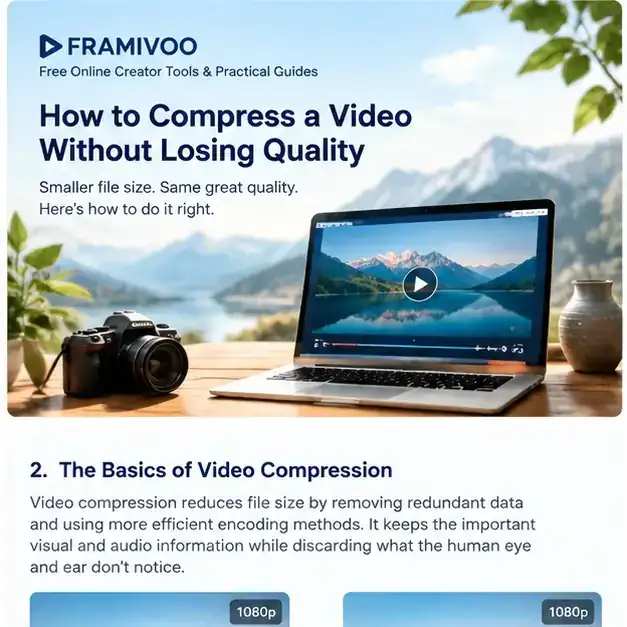
Hay cuatro factores que influyen especialmente en el tamaño del archivo:
- Resolución: Un fotograma 4K contiene muchos más píxeles que uno de 1080p. En general, cuantos más píxeles hay, más información debe codificarse.
- Frecuencia de fotogramas: Un vídeo a 60 fps contiene el doble de fotogramas por segundo que uno a 30 fps. Sin embargo, el tamaño final también depende del material y de los ajustes de codificación.
- Tasa de bits: La tasa de bits indica cuántos datos se utilizan cada segundo. Una tasa más alta puede conservar más detalles, pero normalmente genera archivos más grandes.
- Códec y contenido: Los códecs modernos pueden representar el vídeo de forma más eficiente. El movimiento rápido, las texturas finas, el grano y el ruido visual también dificultan la compresión.
Cómo funciona la compresión
Los codificadores de vídeo reducen los datos representando la información visual de forma más eficiente. Según el códec, pueden reutilizar información de fotogramas cercanos, codificar los cambios entre fotogramas y aplicar cuantificación para descartar detalles menos perceptibles durante la reproducción normal.
Conviene entender dos conceptos generales:
- Compresión sin pérdida Conserva exactamente los datos originales, pero normalmente no reduce tanto el tamaño de las grabaciones habituales.
- Compresión con pérdida Descarta parte de la información para conseguir archivos mucho más pequeños. Con un ajuste adecuado, la diferencia visual puede ser difícil de percibir durante la reproducción normal.
La mayoría de las exportaciones de vídeo habituales utilizan compresión con pérdida. En la práctica, «sin perder calidad» suele significar «sin una pérdida perceptible en las condiciones de visualización previstas». No significa que todos los píxeles sean idénticos a los del archivo original.
Los ajustes más importantes
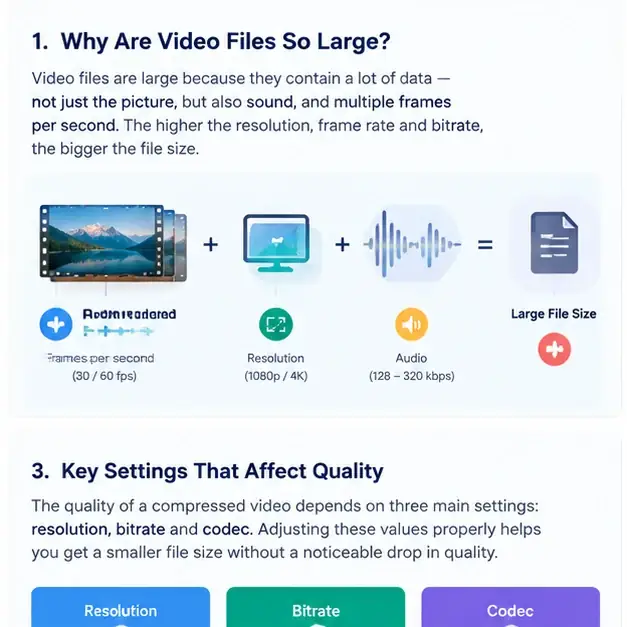
Elige una resolución adecuada
Mantén la resolución que realmente necesita tu público y el destino del vídeo. Si el original es 4K, pero solo se verá en un reproductor integrado de pequeño tamaño, exportarlo a 1080p puede ser una opción razonable. No reduzcas la resolución automáticamente: si el destino requiere una reproducción a pantalla completa en 4K, bajar la resolución puede ser una mala decisión.
Ajusta una tasa de bits razonable
No existe una tasa de bits que funcione bien para todos los vídeos. Un plano de una persona hablando frente a un fondo estático puede verse bien con una tasa inferior a la que necesitaría un vídeo deportivo, con agua en movimiento, confeti o vegetación muy detallada. Usa los ajustes preestablecidos como punto de partida, exporta un fragmento representativo y revisa el resultado antes de procesar el vídeo completo.
Utiliza un códec compatible
H.264 es ampliamente compatible con los flujos de trabajo MP4. HEVC (H.265) puede generar archivos más pequeños con una calidad percibida similar, pero la compatibilidad varía según el dispositivo, el navegador y la aplicación de edición. Si tu público puede utilizar equipos o programas antiguos, suele ser más importante ofrecer una amplia compatibilidad que conseguir la máxima eficiencia de compresión.
Comprime un vídeo con FRAMIVOO
- Abre el Compresor de vídeo de FRAMIVOO.
- Selecciona el vídeo original de tu dispositivo y espera a que se cargue.
- Elige los ajustes de salida disponibles. Empieza con la resolución adecuada para el destino y una calidad o tasa de bits moderada.
- Inicia la compresión y descarga el archivo cuando termine el procesamiento.
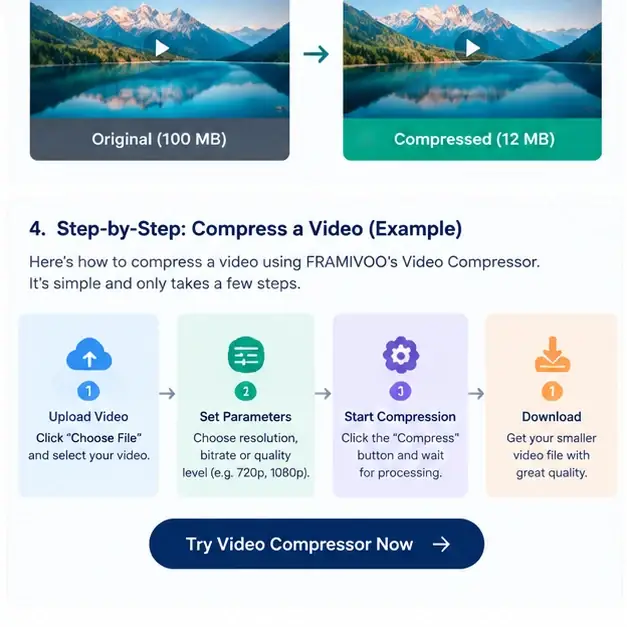
El Compresor de vídeo actual de FRAMIVOO genera un archivo WebM codificado en el navegador; no exporta MP4. Entre los controles disponibles se encuentran el ancho máximo de salida y la tasa de bits de vídeo objetivo. Tanto la compatibilidad de codificación del navegador como el material original influyen en el resultado. Prueba el archivo descargado en el reproductor que vaya a utilizar tu público. Si necesitas MP4, utiliza una herramienta o un editor que indique expresamente que exporta a MP4. Cambiar la extensión de un archivo WebM a .mp4 no lo convierte.
Comprueba el resultado antes de compartirlo
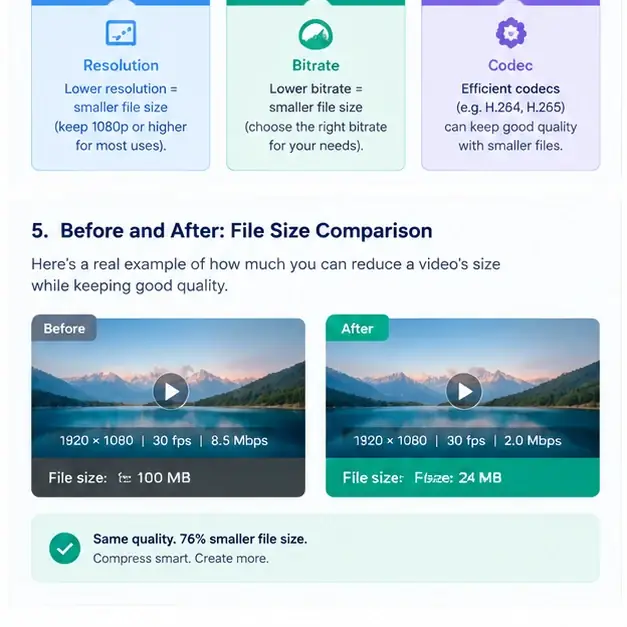
Reproduce el principio, la parte central y el final del archivo comprimido. Comprueba si aparecen bloques, bandas en degradados suaves, movimiento borroso, problemas de sincronización del audio o recortes inesperados. Confirma que el archivo se abre en el reproductor previsto y que sus dimensiones y duración son correctas.
Si la imagen se ve mal, aumenta la calidad o la tasa de bits, utiliza un códec más eficiente si es compatible con los dispositivos de tu público o conserva la resolución original. Si el archivo sigue siendo demasiado grande, piensa si el destino realmente necesita la misma frecuencia de fotogramas o resolución que el original.
Preguntas frecuentes
¿Se puede comprimir un vídeo sin perder absolutamente nada de calidad?
Sí. Los códecs sin pérdida conservan los datos originales, pero suelen producir archivos mucho más grandes que los códecs con pérdida. La mayoría de las formas de compartir vídeos en línea utilizan compresión con pérdida, por lo que se descartan algunos datos.
¿Reducir la tasa de bits siempre empeora el vídeo?
No siempre. Una tasa de bits menor proporciona menos datos al codificador, pero la diferencia visible depende del vídeo original, el códec, la resolución y la intensidad de la reducción. Compara una exportación breve en el tamaño al que se verá.
¿Debería elegir siempre MP4?
No necesariamente. MP4 es un contenedor muy compatible, pero la compatibilidad también depende de los códecs de vídeo y audio que contenga. Comprueba los requisitos del destino antes de exportar.
¿Quieres ponerlo en práctica?
Utiliza la herramienta de FRAMIVOO para realizar la tarea en el navegador. Consulta la página de la herramienta para conocer los formatos admitidos y los detalles del procesamiento.
Abrir el compresor de vídeoGuías relacionadas
Última revisión: 15 de noviembre de 2026. Conviene volver a comprobar los detalles técnicos y las especificaciones de terceros cuando cambien los productos o las normas.