
Como remover ruído de fundo do áudio
Aprenda a identificar ruídos comuns de gravação, reduzir chiado ou zumbido contínuos e proteger a voz e a música de processamento excessivo.
Um ventilador, o ar-condicionado, um zumbido elétrico, o ruído do ambiente ou o tráfego que passa podem tornar uma gravação difícil de usar. A solução certa depende de o som indesejado ser constante, intermitente ou compartilhar frequências com a voz ou a música. Comece identificando o ruído em vez de aplicar o filtro mais potente que encontrar. A redução de ruído é um trade-off: o objetivo é uma gravação mais limpa e inteligível, não o silêncio a qualquer custo.
1. Identifique o tipo de ruído de fundo
O ruído estável se mantém relativamente constante ao longo do tempo. Exemplos: o chiado de banda larga de um pré-amplificador de microfone, um ventilador, o ar-condicionado ou um zumbido elétrico contínuo. Um zumbido estreito e estável pode estar ligado à rede elétrica ou ao aterramento. Esses sons costumam ser mais fáceis de tratar porque seu caráter mal muda durante a gravação.

O ruído intermitente aparece apenas em momentos específicos: toques de teclado, ruídos de porta, ruídos de manuseio, tráfego passando ou pessoas falando ao fundo. Um fundo contínuo de conversa de plateia ou música é ainda mais difícil, porque se sobrepõe à voz desejada. Um único perfil de redução não distingue de forma confiável todos os sons que compartilham as frequências da fala.
Ouça a gravação com fones de ouvido em um nível confortável. Observe se o ruído continua nas pausas, se muda e se está mais alto que a voz. Se possível, analise um trecho em que ninguém fala. Não julgue a gravação apenas pela forma de onda: ela mostra o nível, não o caráter completo do som.
2. Melhore a gravação antes de processar
O fluxo mais limpo começa antes de apertar Gravar. Aproxime o microfone do falante, mantendo sob controle os sons explosivos e os ruídos de manuseio. Reduza a distância até a voz desejada em vez de simplesmente aumentar o ganho do microfone. Um microfone mais perto pode melhorar a relação entre voz e ruído do ambiente, embora a distância ideal dependa do microfone e da sala.
Desligue as fontes evitáveis, como ventiladores ou aparelhos barulhentos, quando for seguro e prático. Escolha um cômodo mais silencioso, feche as janelas e mantenha o microfone longe da saída de ar do computador ou de uma mesa que vibra. Use um suporte estável e confira cabos e conectores. Grave um teste curto e ouça antes de captar uma entrevista ou narração importante.
Capte alguns segundos de tom de ambiente: o som da sala sem voz. Isso ajuda a avaliar o piso de ruído e pode fornecer uma amostra apenas de ruído útil para programas que aceitam redução baseada em perfil. Não confunda o silêncio de uma gravação com uma sala limpa: gates de ruído automáticos ou o processamento do dispositivo podem já estar alterando as pausas.
3. Reduza o ruído estável com um perfil de ruído
Em um editor com redução de ruído por perfil, selecione um trecho curto que contenha apenas o ruído constante indesejado. Evite fala, respiração, música ou outros sons desejados nessa amostra. Use o comando do editor para capturar ou aprender o perfil de ruído. Em seguida, selecione o trecho a processar e aplique uma redução moderada, pré-visualizando o resultado antes de confirmar.
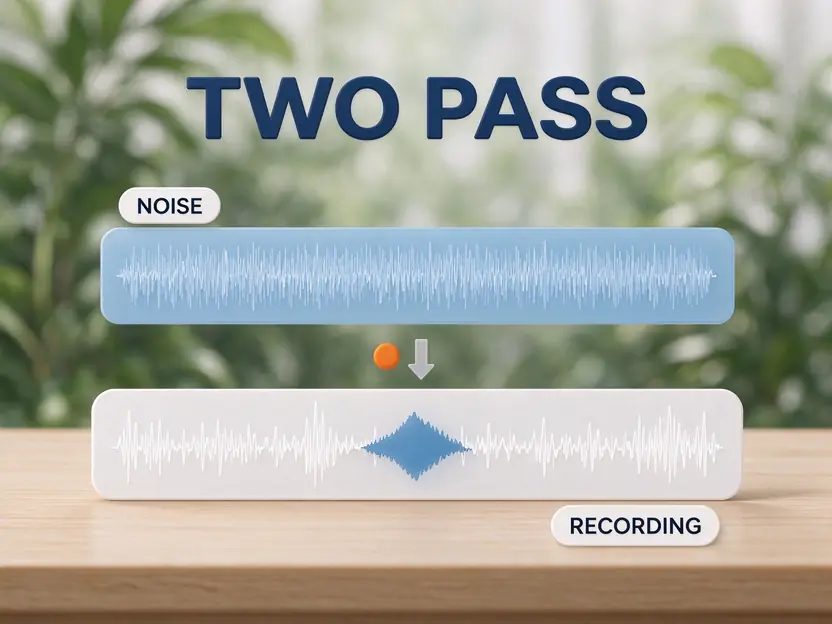
Comece com um ajuste conservador. Aumente a redução apenas até o ruído ficar menos incômodo. Se a voz começar a soar aguada, metálica, abafada ou cheia de pequenos tons musicais, recue. Ouça o sinal de ruído removido ou residual, se o editor oferecer: sílabas reconhecíveis ou notas musicais no residual são um aviso de que material desejado também está sendo removido.
O manual do Audacity descreve esse fluxo de duas etapas com perfil e avisa que o efeito se adapta melhor a sons estáveis como chiado e zumbido, não a tráfego irregular ou ruído de plateia. Ele também observa que ajustes mais fortes podem danificar o áudio restante. Os controles e nomes exatos variam entre aplicativos, então siga a documentação do editor que você usar.
4. Escolha outro método para os demais ruídos
Um tom elétrico constante pode responder melhor a um filtro notch estreito do que a uma redução de ruído ampla. Um ruído grave pode ser atenuado com um filtro passa-altos, desde que o filtro não afine a voz. Cliques e estalos costumam precisar de um processo dedicado de reparo ou remoção de cliques. Um gate de ruído pode tornar as pausas mais baixas, mas não remove o ruído sob a fala; um gate agressivo também pode cortar finais de palavra fracos.
Para tráfego, conversa de plateia ou música de fundo, considere editar ao redor do ruído, substituir uma pausa ruidosa pelo tom de ambiente ou usar uma ferramenta de separação de fontes projetada para aquele problema específico. Os resultados variam. Se o som indesejado se sobrepõe à voz, pode não haver como removê-lo por completo sem alterar também a voz.
Evite empilhar vários filtros fortes sem ouvir após cada etapa. Faça uma cópia do original, aplique uma alteração, compare com a versão sem processamento em volume igual e fique com a que soar mais natural. Uma gravação mais baixa pode parecer melhor no início apenas por estar mais baixa; compare a clareza e o tom da fala, não só o nível de ruído.
5. Revise a gravação limpa

Ouça o início, o meio e o fim, incluindo as palavras e pausas mais baixas. Confira consoantes, respirações, ambiente da sala e transições. Ouça em fones e em caixas de som comuns se a gravação for ser publicada. Se ouvir artefatos aguados, bombeamento, sílabas cortadas ou silêncios não naturais, desfaça a última etapa e use um ajuste mais suave.
Guarde a gravação original e exporte uma cópia processada separada. Confirme o formato de saída, a taxa de amostragem, o número de canais e a duração no seu editor. Se depois ajustar o nível, faça isso após a limpeza de ruído e evite o estouro. Uma ferramenta de volume pode alterar o ganho, mas não consegue identificar nem remover o ruído.
Coloque em prática
A FRAMIVOO não inclui atualmente um efeito dedicado de redução de ruído. Depois de limpar uma gravação em um editor de áudio adequado, use o Audio Volume Changer apenas se precisar ajustar o nível de reprodução; o ajuste de ganho não remove o ruído de fundo.
Audio Volume Changer →Referências técnicas
Perguntas frequentes
O ruído de fundo pode ser removido por completo?
Nem sempre. O ruído constante costuma ser reduzido, mas sons variáveis e o ruído que se sobrepõe à fala podem permanecer. Um processamento agressivo pode danificar o áudio desejado.
Qual é o melhor ruído para usar em um perfil de ruído?
Use um trecho representativo que contenha apenas o ruído estável que você quer reduzir, sem fala nem música. Um perfil contaminado pelo som desejado pode fazer com que esse som também seja removido.
Um gate de ruído remove o ruído sob a fala?
Não. O gate atenua o áudio quando o sinal cai abaixo de um limiar, então afeta principalmente as pausas. O ruído que continua sob a fala permanece.
A FRAMIVOO tem um removedor de ruído de fundo?
No momento, não há uma ferramenta dedicada de redução de ruído. O Audio Volume Changer ajusta apenas o ganho; ele não remove chiado, zumbido nem outros ruídos de fundo.
Guias relacionados
Última revisão: 15 de novembro de 2026. As capacidades das ferramentas descritas foram conferidas nos arquivos-fonte atuais da FRAMIVOO nesta versão. Especificações de terceiros e interfaces do software podem mudar.