
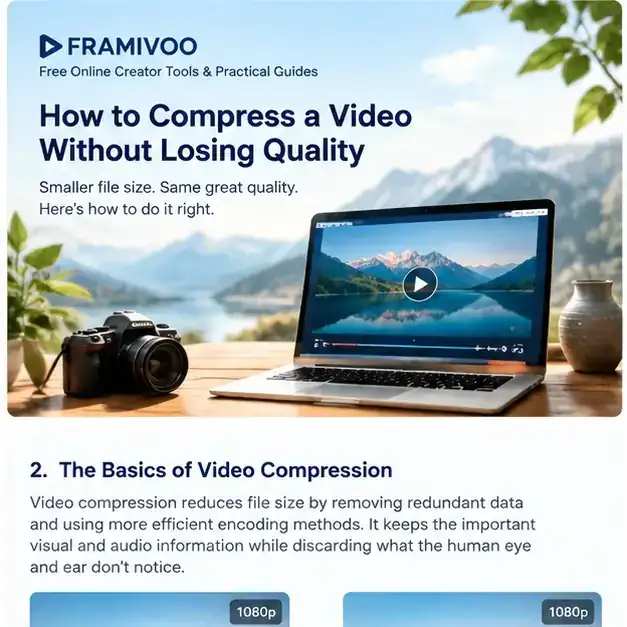
画質をできるだけ保ちながら動画を圧縮する方法
動画圧縮がファイルサイズと画質に与える影響、重要な設定、見た目の劣化を抑えてファイルを小さくする方法を解説します。
再生するとシンプルに見える動画でも、実際には大量のデータを含んでいることがあります。各フレームには映像情報があり、ファイルには音声、メタデータ、タイミング情報なども含まれる場合があります。圧縮の目的は、ファイルを何よりも小さくすることではありません。ファイルサイズ、画質、互換性、視聴環境のバランスを取ることが大切です。
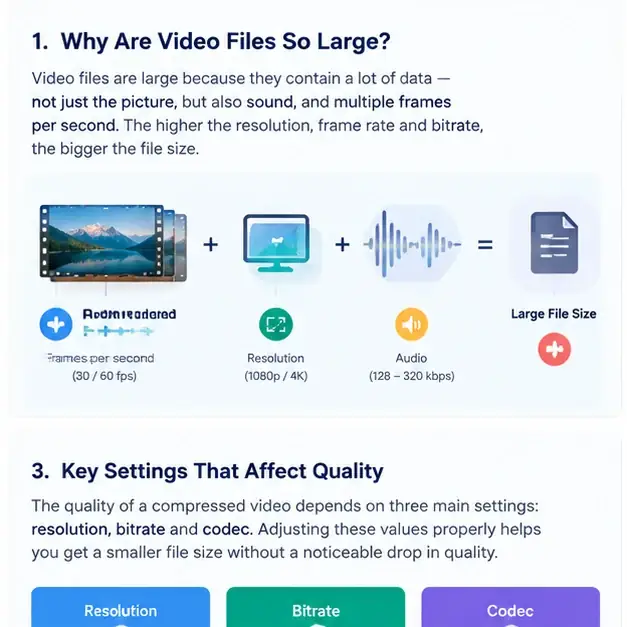
動画ファイルのサイズが大きくなる理由
ファイルサイズに特に大きく影響する要素は4つあります。
- 解像度: 4Kのフレームには1080pよりも多くの画素が含まれます。一般に、画素数が多いほど符号化する情報量も増えます。
- フレームレート: 60 fpsの動画は、30 fpsの動画の2倍のフレームを毎秒含みます。ただし、最終的なファイルサイズは映像の内容やエンコード設定にも左右されます。
- ビットレート: ビットレートは、1秒あたりに使うデータ量を表します。高いほど細部を保ちやすくなりますが、通常はファイルサイズも大きくなります。
- コーデックと映像内容: 新しいコーデックは動画をより効率的に表現できます。一方、速い動き、細かな質感、フィルム粒子、映像ノイズは圧縮を難しくします。
動画圧縮の仕組み
動画エンコーダーは、映像情報をより効率的に表現することでデータ量を減らします。コーデックによっては、前後のフレームの情報を再利用したり、フレーム間の変化を符号化したり、通常の再生では気づきにくい細部を量子化によって省いたりします。
まず、次の2つの考え方を押さえておきましょう。
- 可逆圧縮 元のデータを完全に保持しますが、一般的なカメラ映像ではファイルサイズを大きくしか減らせないことがほとんどです。
- 非可逆圧縮 一部の情報を削除して、ファイルサイズを大幅に小さくします。適切な設定なら、通常の再生では画質の違いに気づきにくい場合があります。
一般的な動画の書き出しでは、非可逆圧縮が広く使われています。実際には「画質を落とさない」とは、「想定した視聴環境で目立つ劣化がない」という意味で使われることが多く、元の映像とすべての画素が完全に一致するという意味ではありません。
重要な設定項目
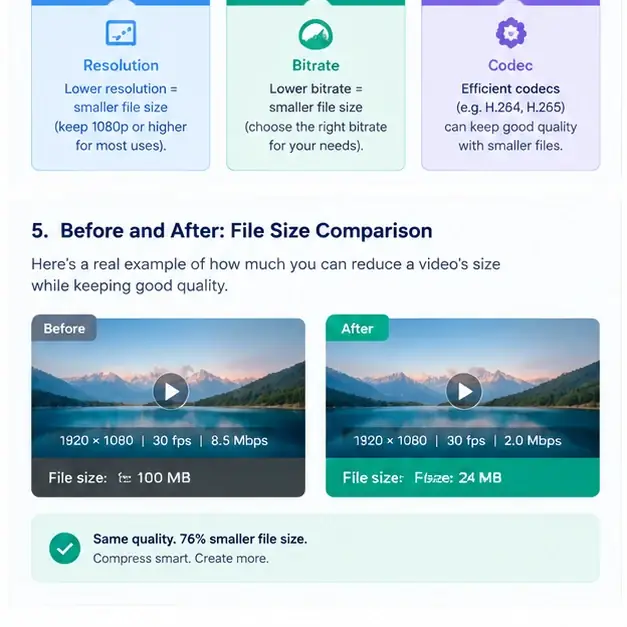
適切な解像度を選ぶ
視聴者と公開先に本当に必要な解像度を選びましょう。元動画が4Kでも、小さな埋め込みプレーヤーでしか再生されないなら、1080pで書き出すのが妥当な場合があります。ただし、解像度を機械的に下げるのは避けてください。4Kの全画面再生が必要な用途では、縮小が適切な選択とは限りません。
適切なビットレートを設定する
どの動画にも最適なビットレートが一つだけあるわけではありません。背景がほとんど動かないトーク動画なら、スポーツ、水しぶき、紙吹雪、細かな葉の動きが多い映像より低いビットレートでもきれいに見えることがあります。プリセットは出発点として使い、代表的な短い区間を書き出して、動画全体を処理する前に確認しましょう。
互換性のあるコーデックを使う
H.264はMP4を使うワークフローで広くサポートされています。HEVC(H.265)は、同程度の見た目の画質でファイルを小さくできる場合がありますが、対応状況は端末、ブラウザー、編集アプリによって異なります。古い機器やソフトウェアを使う視聴者がいる場合は、圧縮効率より幅広い互換性を優先したほうがよいこともあります。
FRAMIVOOで動画を圧縮する
- FRAMIVOOの動画圧縮ツールを開きます。
- 端末から元の動画を選び、読み込みが完了するまで待ちます。
- 利用できる出力設定を選びます。公開先に合った解像度を決め、画質またはビットレートは中程度の設定から試してください。
- 圧縮を実行し、処理が終わったら出力ファイルをダウンロードします。
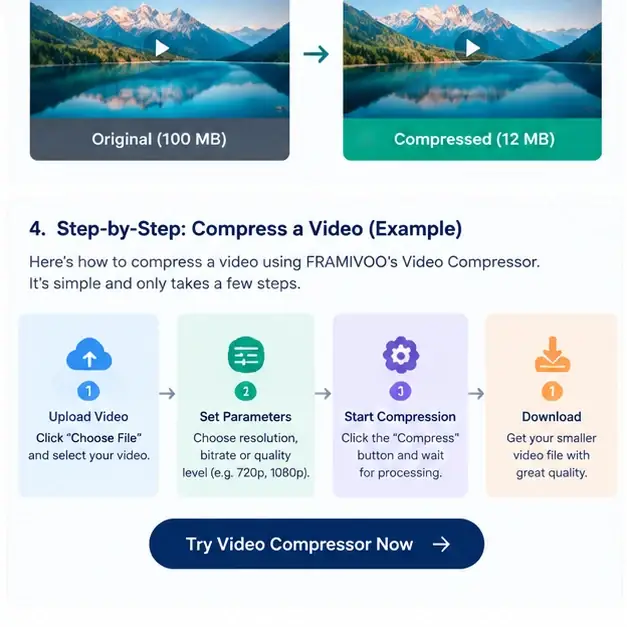
現在のFRAMIVOO動画圧縮ツールは、ブラウザー内でエンコードしたWebMファイルを出力します。MP4には対応していません。設定できる項目には、出力の最大幅と目標ビットレートがあります。結果はブラウザーのエンコード対応状況と元動画の内容によって変わるため、ダウンロードしたファイルを実際に視聴者が使うプレーヤーで確認してください。MP4が必要な場合は、MP4出力に明示的に対応したツールや編集ソフトを使いましょう。WebMの拡張子を.mp4に変更しても変換にはなりません。
共有する前に仕上がりを確認する
圧縮したファイルの冒頭、中盤、末尾を再生します。ブロック状のノイズ、滑らかなグラデーションの縞、動きのにじみ、音ズレ、意図しないトリミングがないか確認してください。使用予定のプレーヤーで再生できること、解像度と再生時間が正しいことも確かめましょう。
画質が悪い場合は、画質設定やビットレートを上げる、視聴者の端末が対応していれば効率のよいコーデックを使う、または元の解像度を維持するといった方法があります。それでもファイルが大きすぎる場合は、公開先で元と同じフレームレートや解像度が本当に必要か見直してください。
よくある質問
画質をまったく落とさずに動画を圧縮できますか?
可能です。可逆圧縮コーデックは元データを保持しますが、非可逆圧縮よりファイルがかなり大きくなるのが一般的です。オンライン共有では非可逆圧縮がよく使われるため、一部のデータは削除されます。
ビットレートを下げると必ず画質が悪くなりますか?
必ずしもそうではありません。低いビットレートではエンコーダーが使えるデータ量が減りますが、見た目への影響は元動画、コーデック、解像度、削減幅によって異なります。実際の表示サイズで短い書き出しを比較してください。
常にMP4を選べばよいですか?
必ずしもそうではありません。MP4は広く使われるコンテナですが、互換性は内部の映像・音声コーデックにも左右されます。書き出す前に公開先の要件を確認してください。
実際に試してみましょう
ブラウザー上で作業するには、FRAMIVOOの関連ツールを使ってください。対応形式や処理の詳細はツールページで確認できます。
動画圧縮ツールを開く関連記事
最終確認日:2026年11月15日。製品や規格が変更された場合は、技術情報や外部サービスの仕様を再確認してください。